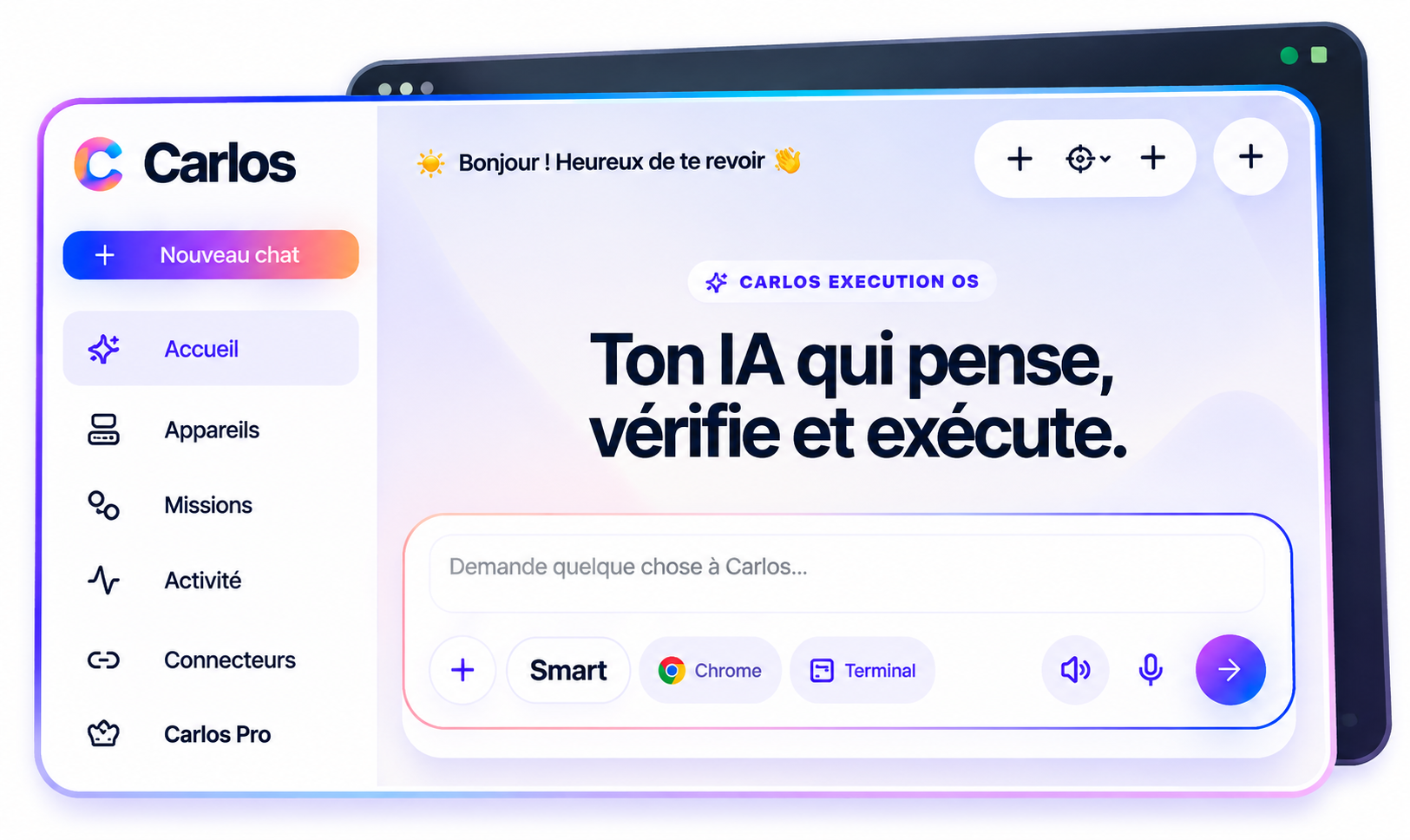
Carlos Remote relie ChatGPT, Claude, Cursor ou tout client MCP compatible à une machine Carlos autorisée. Ton IA ne se contente plus de te dire quoi faire : elle peut lire, vérifier et exécuter dans les limites que tu définis.
Free : 10 000 appels Remote/mois Pro : 20 €/mois · Remote illimité* Mac · Windows · Linux
Ton IACarlosTon ordinateur
PAS BESOIN DE COMPRENDRE MCP POUR COMMENCER
Un ordinateur réel. Sous le contrôle de Carlos.
Carlos Remote est la couche ordinateur de Carlos. Tu connectes une machine, tu choisis ce qui est autorisé, puis Carlos peut lire, agir et vérifier sur cet ordinateur. Les détails MCP restent disponibles dans la documentation développeur.
COMMENT ÇA MARCHE POUR TOI
Tu installes Carlos une fois. Ensuite, tu parles simplement à ton IA.
Tu n’as pas besoin d’apprendre MCP ni de changer ta façon de travailler. Carlos tourne sur ton ordinateur, ton IA reste l’interface de conversation, et Carlos exécute localement ce que tu autorises.
01
Installe l’agent Carlos
Installe Carlos sur Mac, Windows ou Linux. L’agent tourne sur ta machine et devient le point d’accès contrôlé à tes fichiers, ton navigateur, ton terminal, tes applications et tes outils.
Installation desktop ou commande Carlos selon ton environnement.02
Associe ton ordinateur
Connecte la machine à ton compte Carlos. Tu choisis les dossiers, capacités et appareils que l’IA peut utiliser. Tu peux révoquer l’accès à tout moment.
Free : 1 appareil Remote · Pro : jusqu’à 5.03
Connecte ton IA à l’URL Carlos
Dans ChatGPT, Claude ou un client MCP compatible, ajoute le connecteur Carlos Remote. Carlos fournit l’URL MCP et l’authentification nécessaires pour relier ton assistant à ta machine.
Tu fais cette connexion une fois, puis tu continues à parler dans ton IA habituelle.04
Parle normalement. Carlos agit.
Demande par exemple : “ouvre mon projet, lance le build, corrige l’erreur et montre-moi le résultat”. Ton IA réfléchit, appelle les outils Carlos, Carlos exécute sur ton ordinateur puis renvoie le résultat.
Les actions sensibles peuvent demander ton approbation avant exécution.
1 · TU PARLES ICIChatGPT · Claude · CursorTon LLM comprend la demande
2 · LE PONTCarlos RemoteTransmet uniquement les actions autorisées
3 · ÇA SE PASSE ICIAgent Carlos sur ton ordinateurFichiers · Chrome · Terminal · Apps · Git · SSH
MODE REMOTE — LE PLUS SIMPLE
Tu parles dans ChatGPT ou Claude, même si l’IA est dans le cloud.
Le client IA appelle l’URL Carlos Remote via MCP. Carlos transmet la demande à l’agent installé sur ton ordinateur, exécute l’action autorisée puis renvoie le résultat à la conversation.
MODE LOCAL
Tu peux aussi utiliser Carlos directement avec un client MCP local.
Pour Cursor ou d’autres clients MCP installés sur la même machine, Carlos peut aussi servir localement. Le principe reste identique : ton IA pense, Carlos exécute.
EXEMPLE DU DÉBUT À LA FINUne seule conversation, plusieurs vraies actions.
TOI“Va dans mon projet, trouve pourquoi le site ne build plus, corrige le problème et vérifie que tout fonctionne.”
TON IA + CARLOS
lit les fichiers autorisés du projet ;
lance le build dans le terminal ;
identifie l’erreur et modifie précisément le code ;
relance le build et vérifie le résultat ;
te montre ce qui a changé avant toute étape sensible supplémentaire.
CE QUE CARLOS PEUT RÉELLEMENT FAIRE
Des outils Remote. Pas une démo fictive.
Les exemples ci-dessous correspondent aux capacités présentes aujourd’hui dans Carlos.
Navigateurs réels
Détecter Chrome, Edge, Brave, Chromium, Firefox et Safari selon la plateforme, reprendre une fenêtre déjà authentifiée, lire une page, naviguer, cliquer, remplir des formulaires et vérifier visuellement le résultat.
Fichiers & dossiers
Lister, rechercher, lire, créer, modifier, renommer et organiser les fichiers dans les emplacements que tu autorises.
Terminal & processus
Lancer des commandes, démarrer des processus longs, lire leur sortie, interagir avec eux et les arrêter proprement.
Code & Git
Inspecter un projet, lire plusieurs fichiers, modifier précisément du code, vérifier git status et git diff avant validation.
Applications desktop
Voir les fenêtres, inspecter l’interface d’une application, cliquer, taper, utiliser les raccourcis clavier et vérifier par capture.
Machines & serveurs
Travailler sur plusieurs appareils autorisés et exécuter des commandes sur des hôtes SSH explicitement configurés.
EXEMPLES CONCRETS
Parle normalement. Carlos exécute.
Tu donnes l’objectif. L’IA choisit les outils Carlos nécessaires et garde les actions sensibles sous contrôle.
BUSINESS
Faire avancer les opérations
“Analyse ce qui demande mon attention ce matin et prépare le travail à faire.”
Carlos peut ensuite :
ouvre les outils nécessaires
vérifie les informations disponibles
met à jour les fichiers de travail
prépare un brief clair
demande une approbation avant une action sensible
AGENCE / SALES
Préparer un prospect
“Analyse le site de ce prospect et prépare un audit exploitable pour mon rendez-vous.”
Carlos peut ensuite :
ouvre le site dans le navigateur sélectionné
lit les pages utiles
repère les points à améliorer
crée le rapport dans ton dossier
laisse la décision d’envoi à l’utilisateur
DÉVELOPPEMENT
Corriger un projet
“Trouve pourquoi mon build échoue, corrige le problème et vérifie le résultat.”
Carlos peut ensuite :
inspecte les fichiers du projet
lance le build dans le terminal
modifie précisément le code
relance les tests
montre le diff Git avant la suite
OPS / SERVEURS
Intervenir sur une machine
“Vérifie ce serveur et dis-moi ce qui ne va pas avant de toucher à quoi que ce soit.”
Carlos peut ensuite :
lit l’état de la machine
utilise uniquement les hôtes SSH autorisés
exécute les contrôles demandés
remonte les résultats
garde les actions à risque sous approbation
UN WORKFLOW COMPLET
De l’instruction au résultat vérifié.
Chaque étape importante peut être observée avant d’agir puis vérifiée après l’action.
01Observelit l’état actuel
02ConnecteCarlos sélectionne l’accès autorisé
03Exécuteagit sur la machine
04Vérifiecontrôle le résultat
Ton ordinateur. Tes permissions.
Carlos n’est pas conçu comme un accès ouvert à ta machine.
SÉCURITÉ PAR DESIGN
Tu décides jusqu’où ton IA peut aller.
Appareils explicitement associés à ton compte
Dossiers et capacités autorisés localement
Chemins sensibles et secrets bloqués localement
Approbation serveur avant les actions à fort impact
Tu peux utiliser Carlos avec un client MCP local, mais le parcours Remote le plus simple consiste à continuer à parler dans ChatGPT, Claude, Cursor ou un autre client compatible. Carlos travaille en arrière-plan comme couche d’exécution.
Est-ce que je dois installer quelque chose sur mon ordinateur ?
Oui. L’agent Carlos doit être installé et associé à ton compte sur chaque machine que tu veux rendre disponible. C’est cet agent local qui exécute réellement les actions autorisées.
Comment ChatGPT se connecte-t-il à mon ordinateur ?
Tu ajoutes Carlos Remote comme connecteur dans un client compatible. Le client IA appelle l’URL MCP Carlos, Carlos authentifie la demande puis la transmet à ton agent local autorisé. Ton ordinateur n’est donc pas directement exposé au modèle IA.
Est-ce que Carlos inclut ChatGPT ou Claude ?
Non. Tu gardes le fournisseur IA de ton choix. Carlos fournit la couche d’exécution qui relie cet assistant à tes machines autorisées.
Est-ce que Carlos remplace Codex, Work ou Cowork ?
Carlos peut remplacer le besoin d’une couche d’exécution séparée lorsque ton objectif est de donner à ton IA existante un accès contrôlé à ton ordinateur et à tes outils. Il ne remplace pas le modèle IA ni toutes les fonctions propres à ces produits.
Est-ce que mon IA peut tout faire sur mon ordinateur ?
Non. Carlos applique des permissions, bloque les chemins sensibles et peut exiger une approbation avant les actions à fort impact.
Carlos Remote fonctionne-t-il sur plusieurs machines ?
Oui. Free inclut 1 appareil Remote. Pro peut connecter jusqu’à 5 appareils Remote.


 ChatGPT
 Claude
 Cursor
 Any MCP